무료 Gemini API 키 발급
Google AI Studio에서 무료 키를 받아 Nalmeok에 등록합니다. 결제 없이 전사를 시작할 수 있습니다.
사진은 한국어 화면 기준입니다. 영어 화면의 버튼 이름은 괄호에 적었습니다.
-
Google AI Studio 접속
Google AI Studio에서 Get started를 누르고 Google 계정으로 로그인합니다.
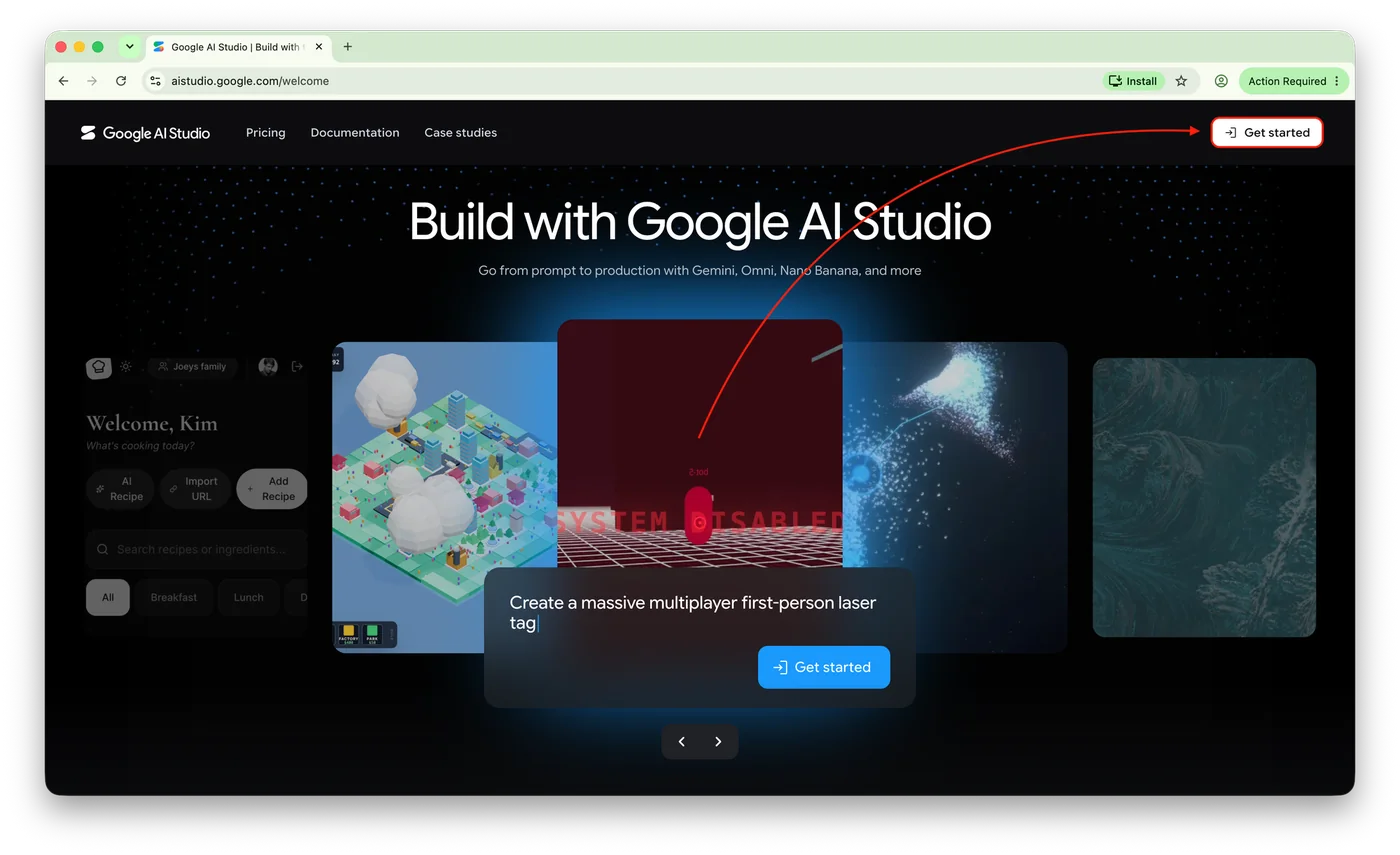
사진 1 — Google AI Studio 시작 화면 -
처음 설정 마치기
처음 접속하면 데이터 사용과 약관 안내가 나옵니다. 필수 확인란을 체크하고 계속(Continue)을 누릅니다. 방문 목적을 묻는 화면에서는 목적을 고르거나 건너뛰기(Skip)를 누릅니다.
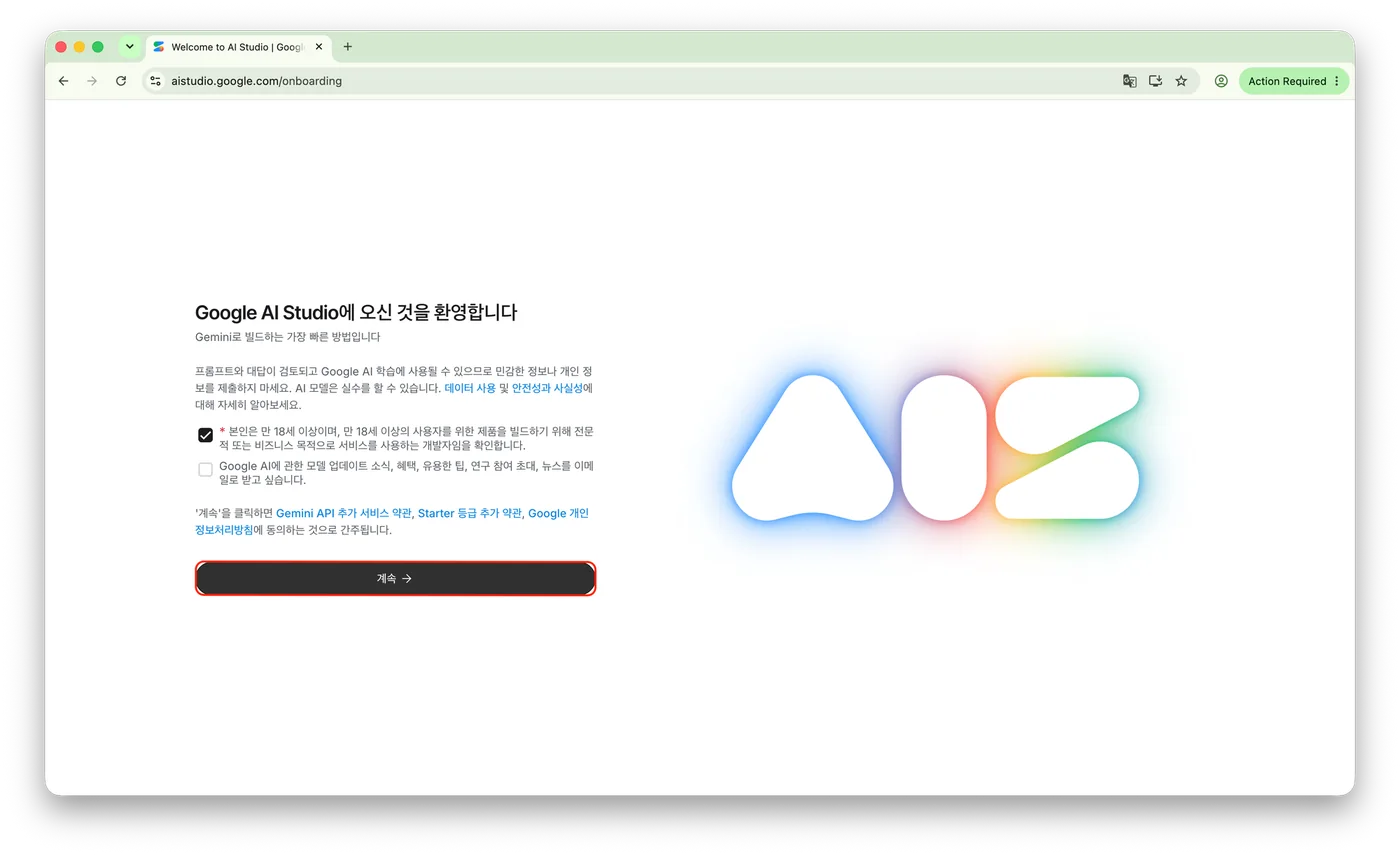
사진 2 — 환영 및 약관 안내 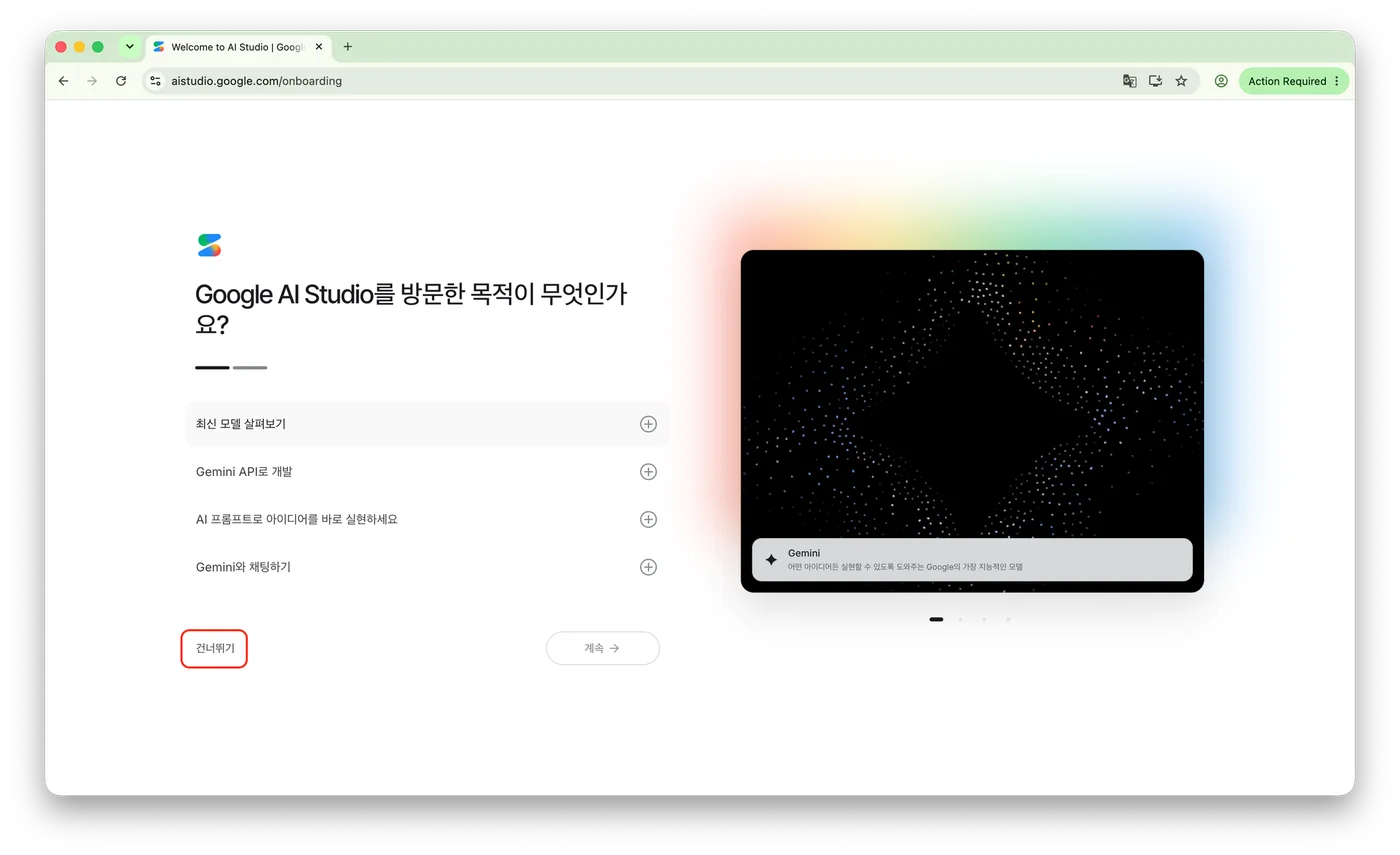
사진 3 — 방문 목적 선택 -
API 키 관리 페이지로 이동
왼쪽 아래의 Get API key를 누르거나 API 키 관리로 이동합니다.
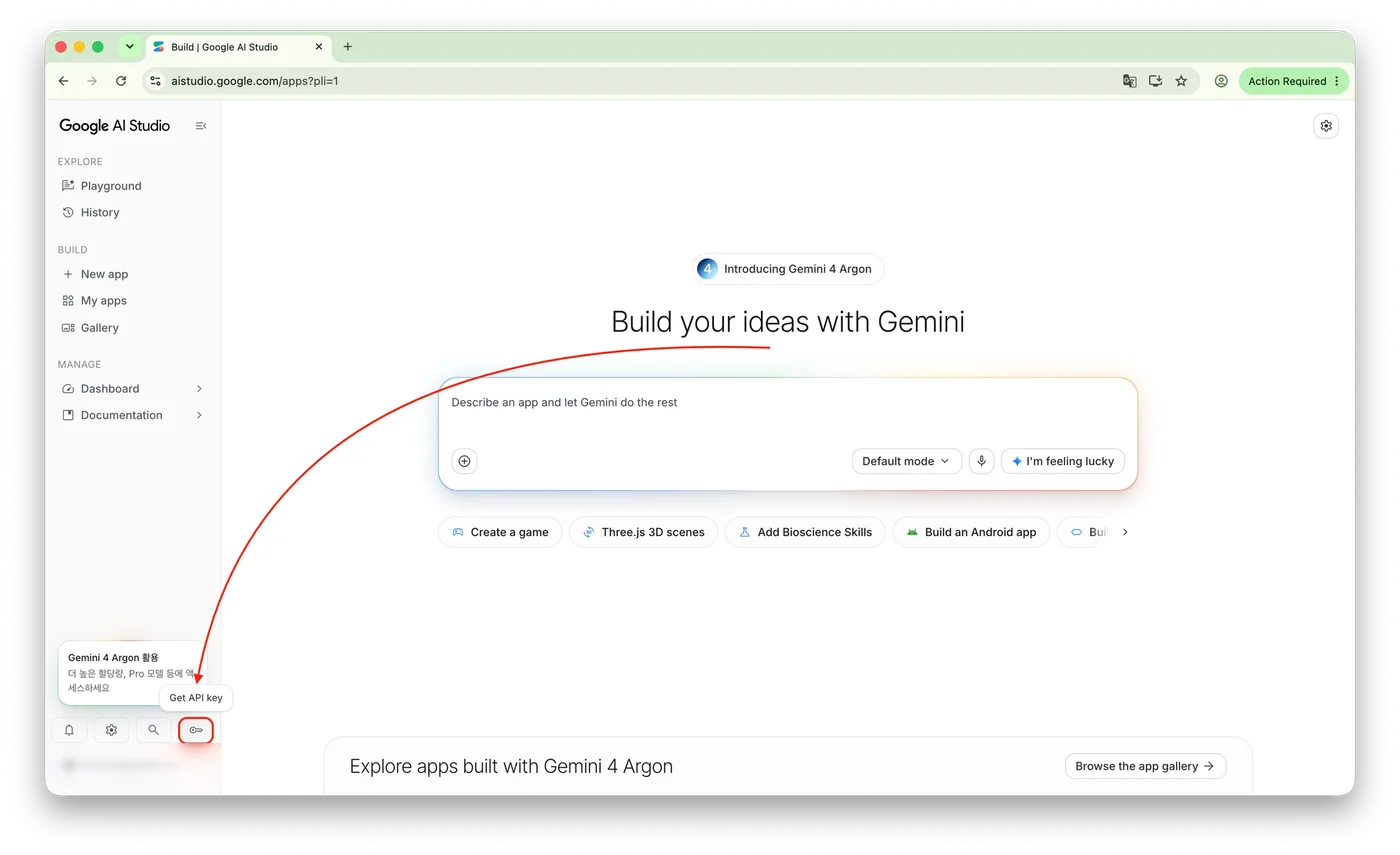
사진 4 — Google AI Studio 메인 화면 -
무료 API 키 만들기
API 키 만들기를 누르고 새 키 만들기 창에서 이름(예:
Nalmeok)을 넣습니다. 기존 프로젝트 선택에서 Default Gemini Project를 고르고 키 만들기를 누릅니다. 결제를 연결하지 않은 프로젝트에는 무료 등급 한도가 적용됩니다.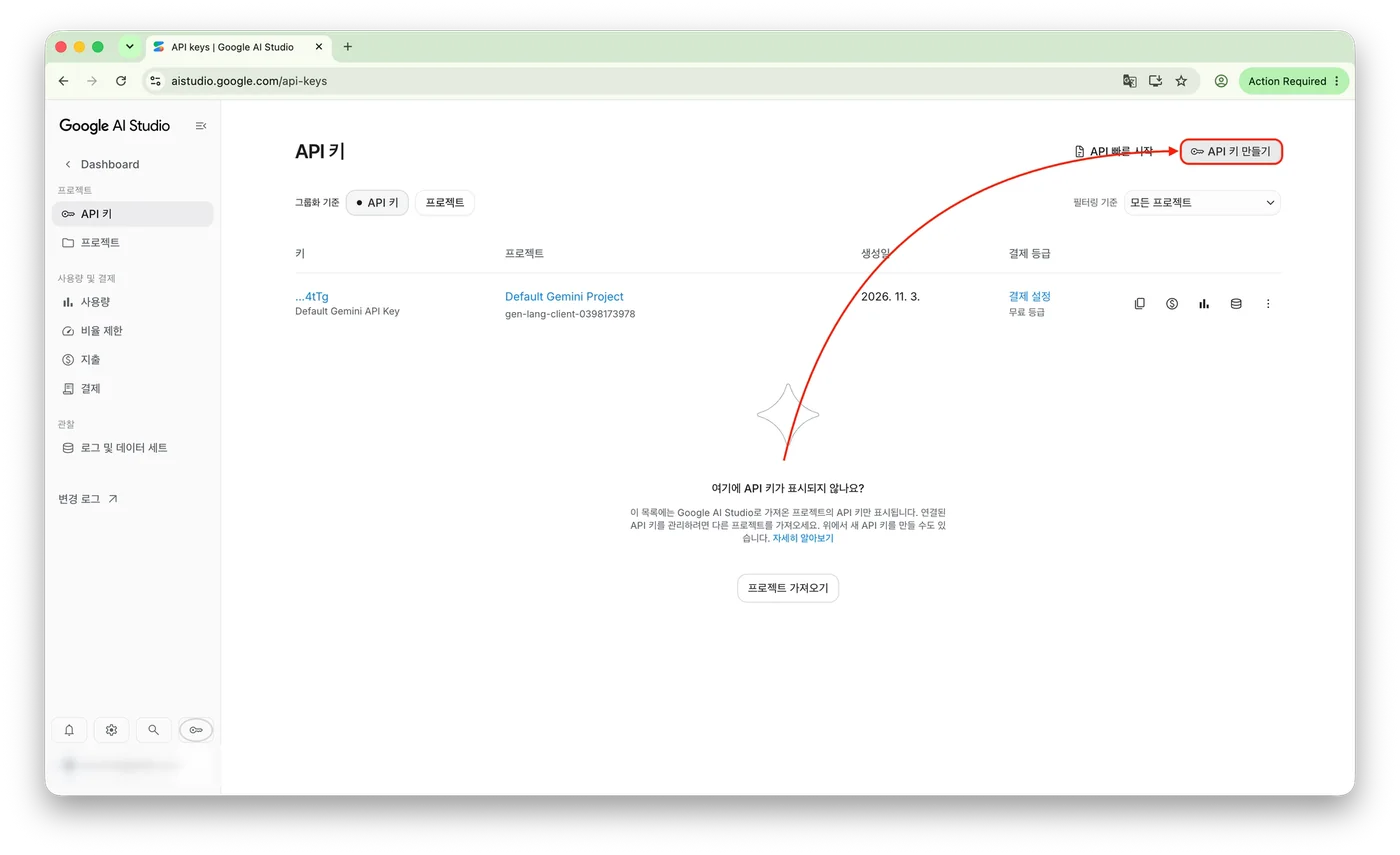
사진 5 — API 키 관리 화면 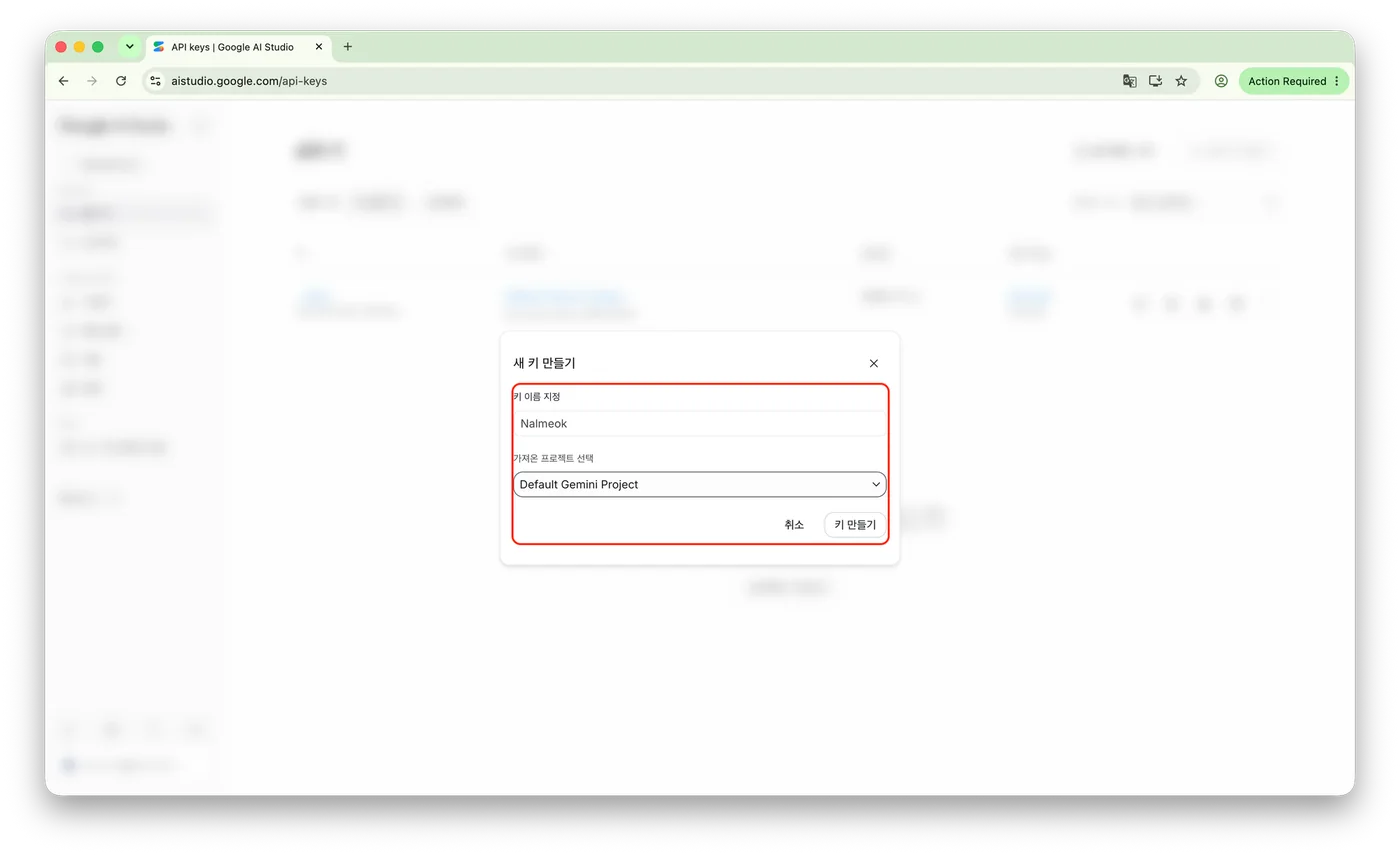
사진 6 — 새 키 만들기 -
발급된 키 복사
만든 키를 누르면 API 키 세부정보가 열립니다. API 키 옆의 복사 아이콘을 누르거나 오른쪽 아래의 키 복사를 누릅니다.
API 키는 비밀번호와 같습니다. 다른 사람에게 보내거나 공개된 저장소에 올리지 마세요.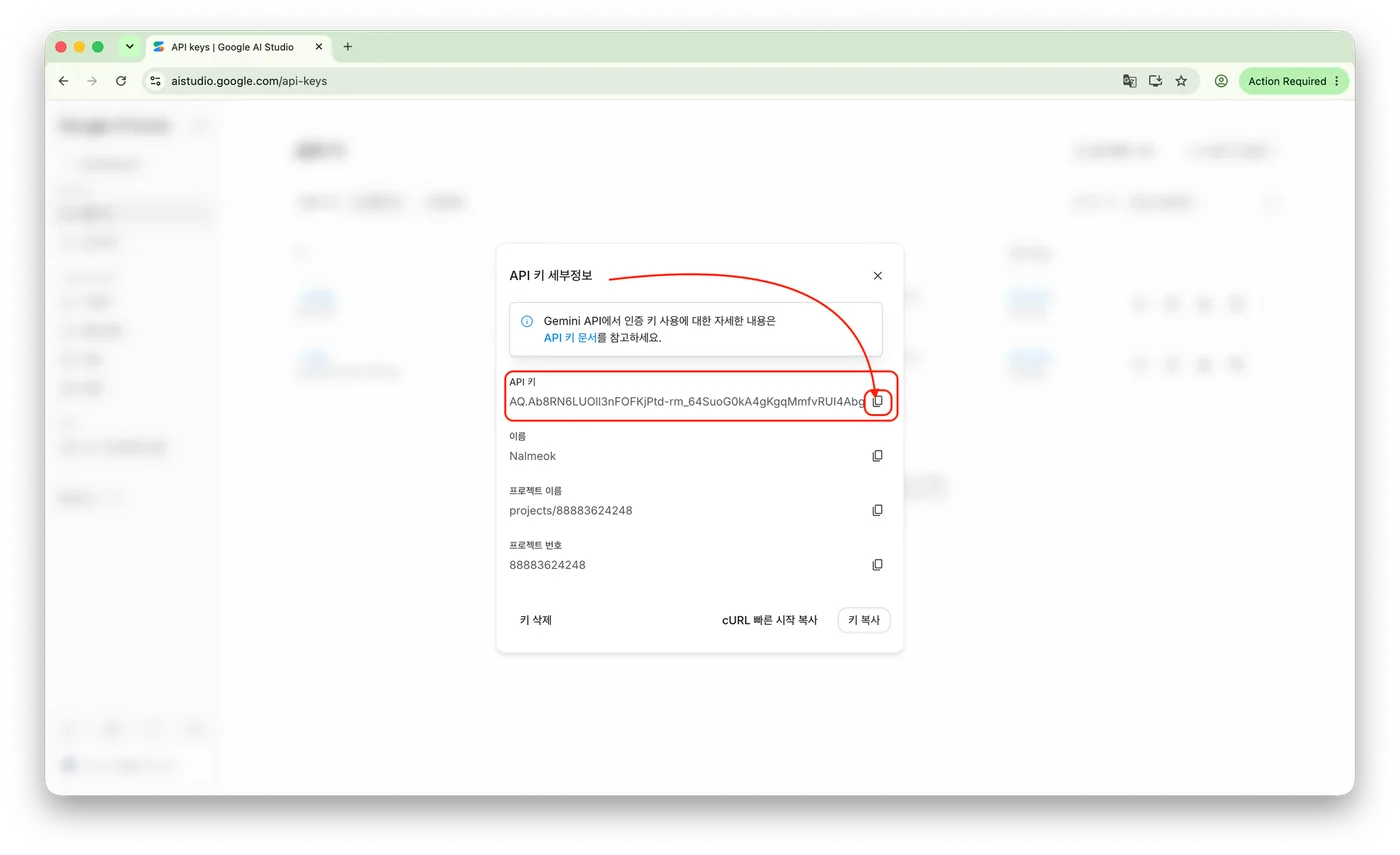
사진 7 — 발급된 API 키 세부정보 -
Nalmeok에 키 등록
Nalmeok을 열고 API 키(영어 화면 API keys)를 엽니다. 키 없이 처음 열었다면 이 화면이 먼저 나옵니다. 무료(Free)를 고르고 API 키 붙여넣기(Paste an API key)에 복사한 키를 넣은 뒤 저장(Save)을 누릅니다. 키 확인이 끝나면 목록에 키가 나옵니다. 완료(Done)를 눌러 닫습니다.
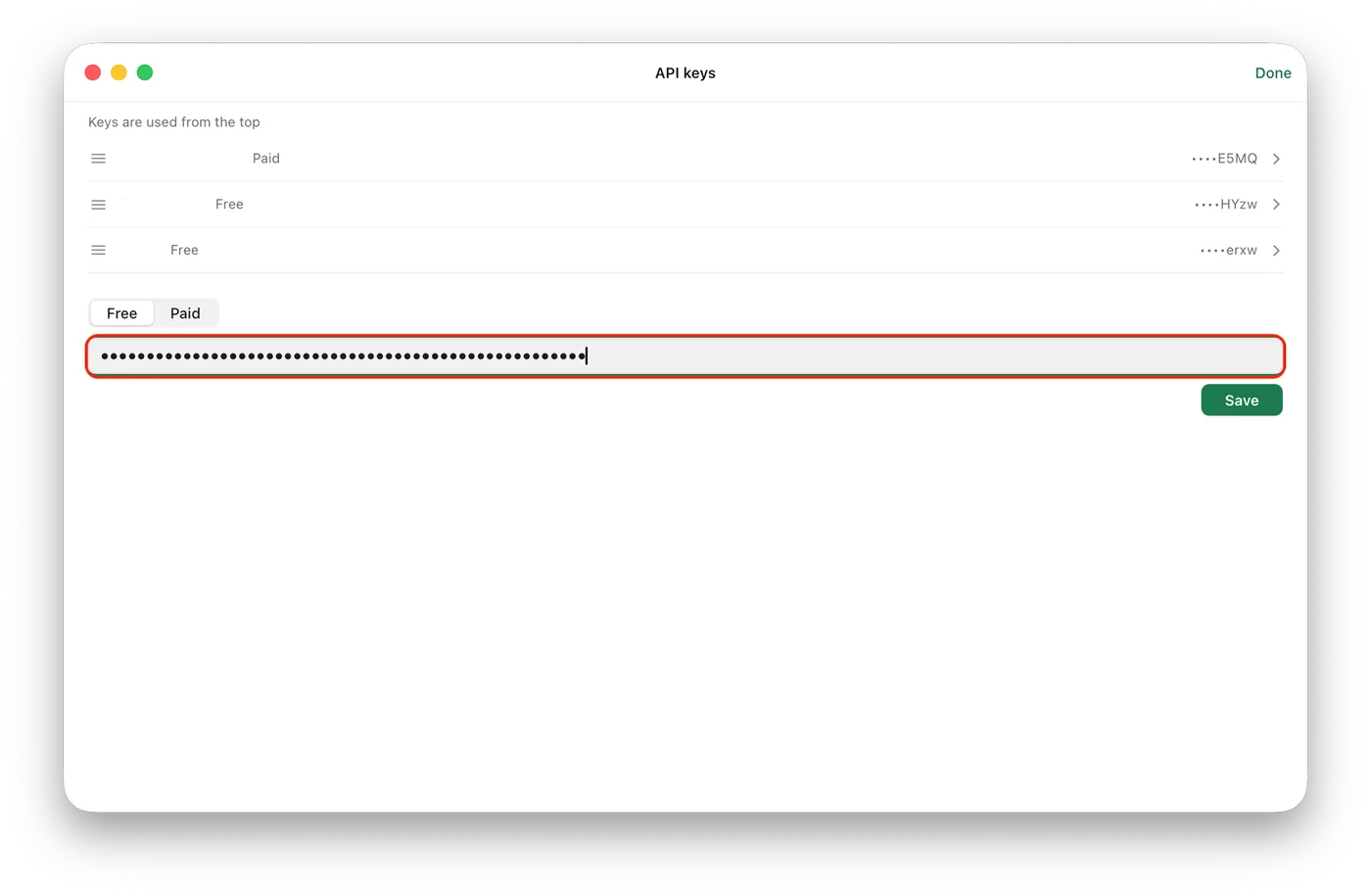
사진 8 — Nalmeok API 키 등록
무료 키는 파일을 놓으면 즉시 하는 전사에 쓰고, 유료 키는 Batch에 씁니다. 두 키를 모두 넣으면 앱 위쪽의 무료 / 유료 토글로 고릅니다. Google AI Pro 구독자는 월 $10 크레딧으로 유료 키를 쓸 수 있습니다. Google AI Pro 크레딧으로 유료 키 쓰기
자주 묻는 질문
- 무료로 쓸 수 있나요?
- Gemini API에는 무료 등급이 있습니다. 쓸 수 있는 모델과 요청 횟수에 한도가 있고, 한도는 Google 정책에 따라 바뀝니다. 무료 등급은 입력한 내용이 Google 제품 개선에 쓰일 수 있으므로 민감한 강의에는 유료 키를 권장합니다.
- 신용카드가 필요한가요?
- 무료 등급으로 시작할 때는 보통 필요하지 않습니다. 유료(Batch)를 쓰려면 결제 계정을 연결해야 합니다.
- 무료 사용량을 다 쓰면 어떻게 되나요?
- 한도에 닿으면 요청이 제한될 수 있습니다. Nalmeok에서는 항목이 오늘 무료 사용량 소진으로 바뀌고, 유료 키가 있으면 유료로 이어서 버튼이 보입니다. 한도가 초기화되면 다시 무료로 쓸 수 있습니다.
- 이미 Gemini API 키가 있다면?
- 새로 받을 필요가 없습니다. 쓰던 키가 유효하면 그대로 Nalmeok에 등록하면 됩니다.